학원 관리 화면 · 소개와 사용법
학원 운영을 한 화면에서 — 원장·강사용 학원 관리
원생 명부부터 출결·실기 평가·수업 앨범·수강료·학부모 연동까지. 원장과 강사가 입력한 내용은 원생·학부모 앱에 바로 반영됩니다. 아래는 메뉴별 실제 화면과 사용 순서입니다.
01
운영 대시보드
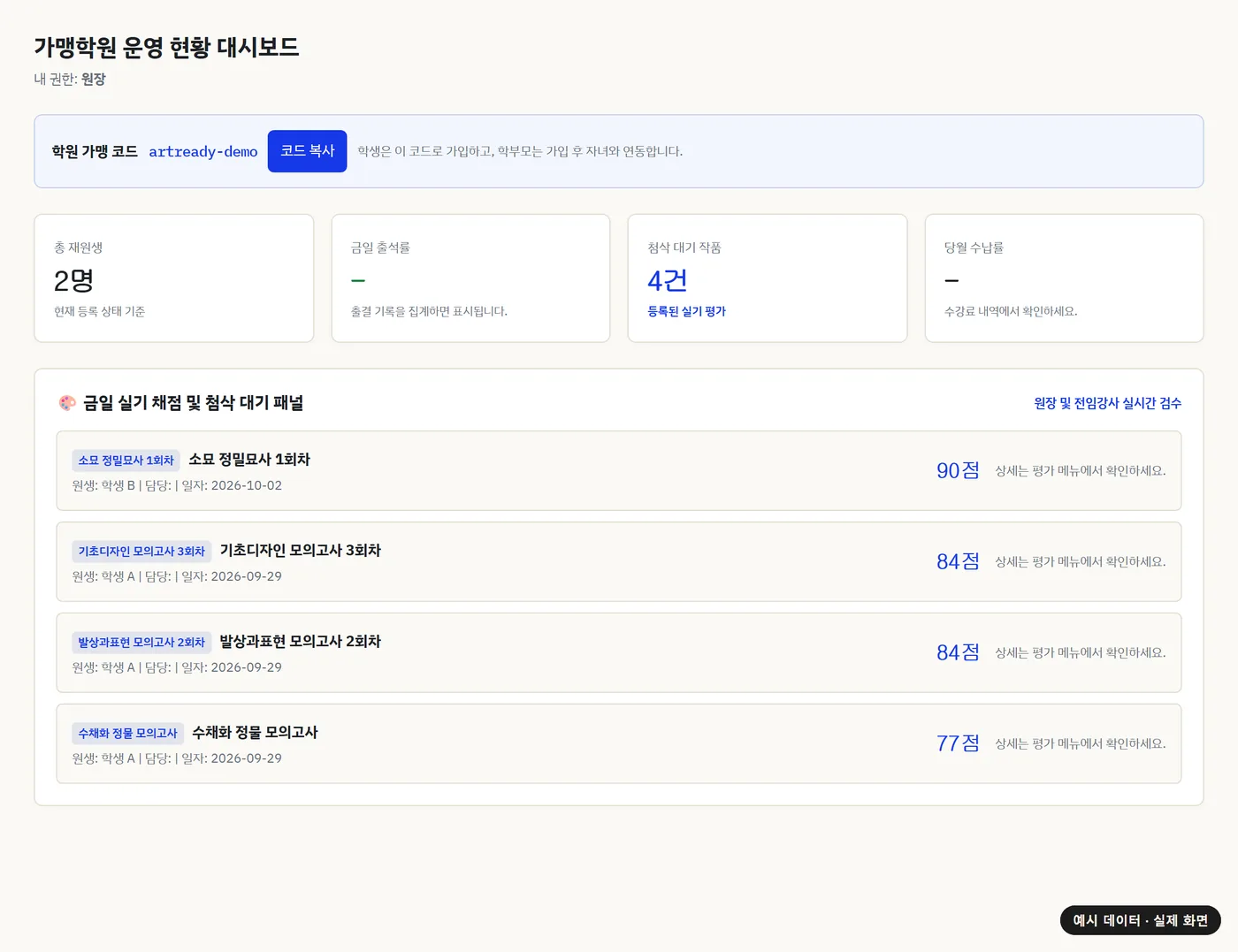
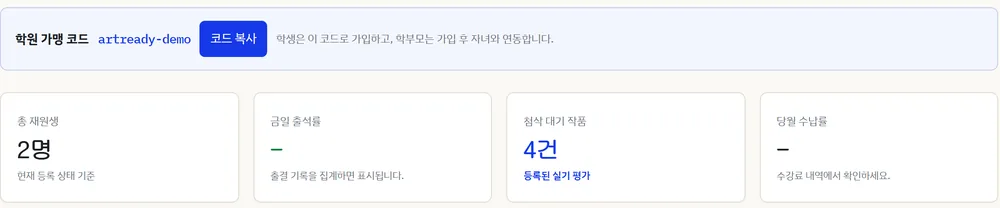
로그인하면 바로 보이는 첫 화면입니다. 가맹 코드, 재원생 수, 오늘 출석률, 첨삭 대기 작품, 이달 수납률을 한눈에 보고, 오늘 채점할 실기 작품 목록으로 바로 들어갑니다.
- 가맹 코드를 '코드 복사'로 원생·학부모에게 보냅니다.
- 숫자 카드를 눌러 해당 메뉴로 이동합니다.
- '금일 실기 채점 대기'에서 점수를 확인하고 평가 메뉴로 넘어갑니다.
02
원생 명부 관리
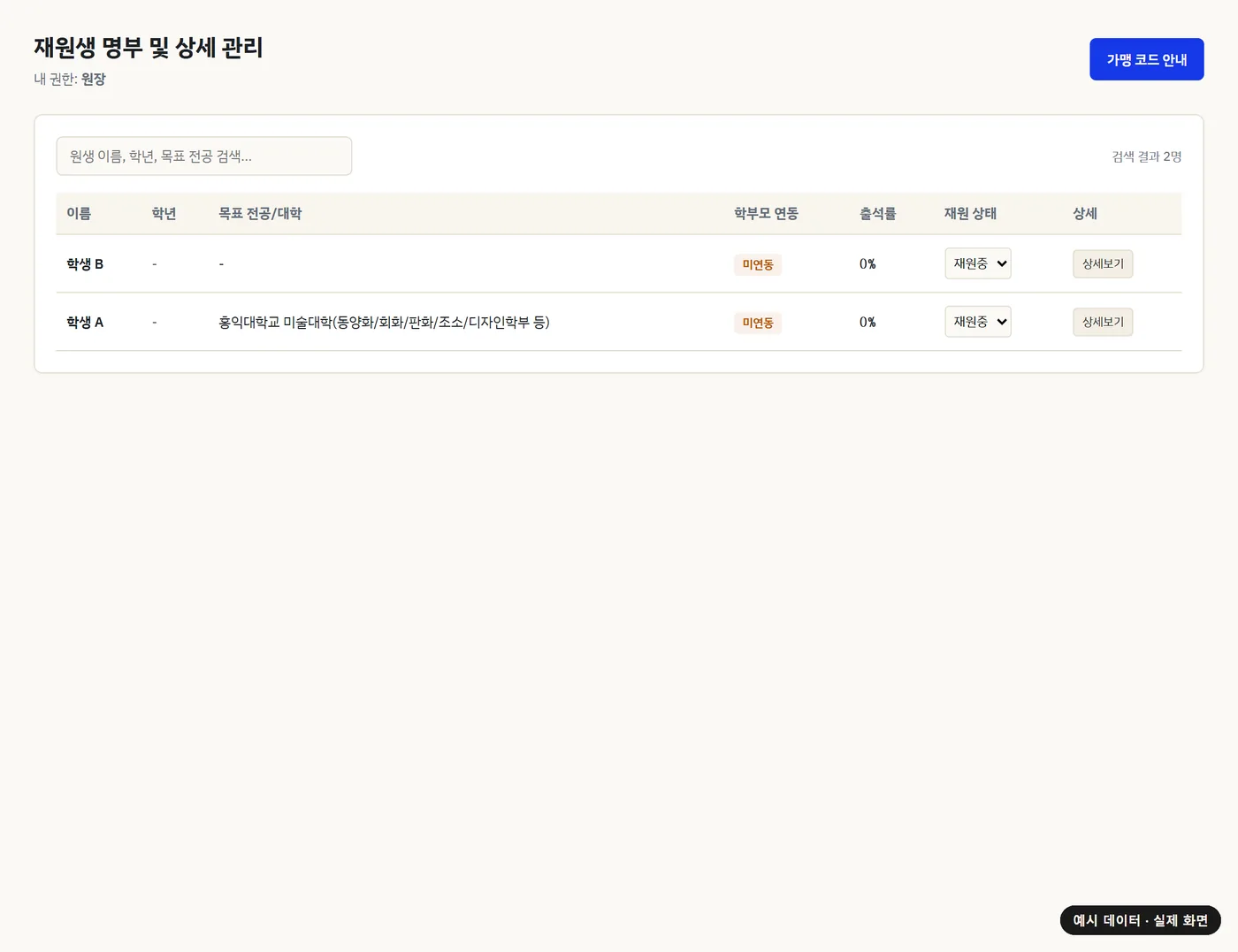
가맹 코드로 가입한 원생이 자동으로 들어옵니다. 학년·목표 대학·학부모 연동 여부·출석률·재원 상태를 한 표에서 관리합니다.
- 이름·학년·목표 전공으로 검색합니다.
- '재원 상태'에서 재원·휴원·퇴원을 바꿉니다.
- '상세보기'로 원생의 지원 전략과 성적 환산을 상담 자료로 엽니다.

03
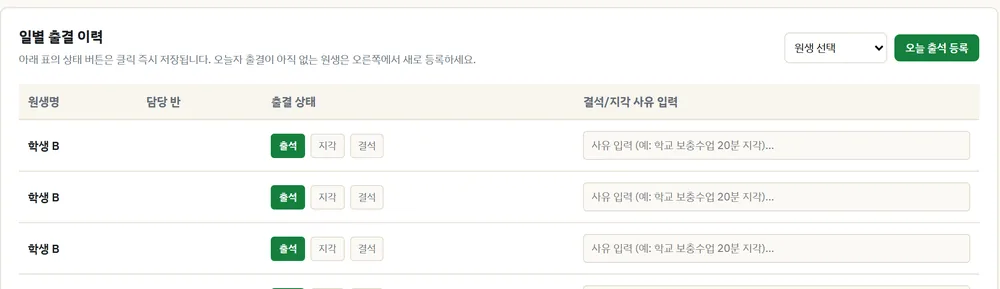
출결 관리(일별)
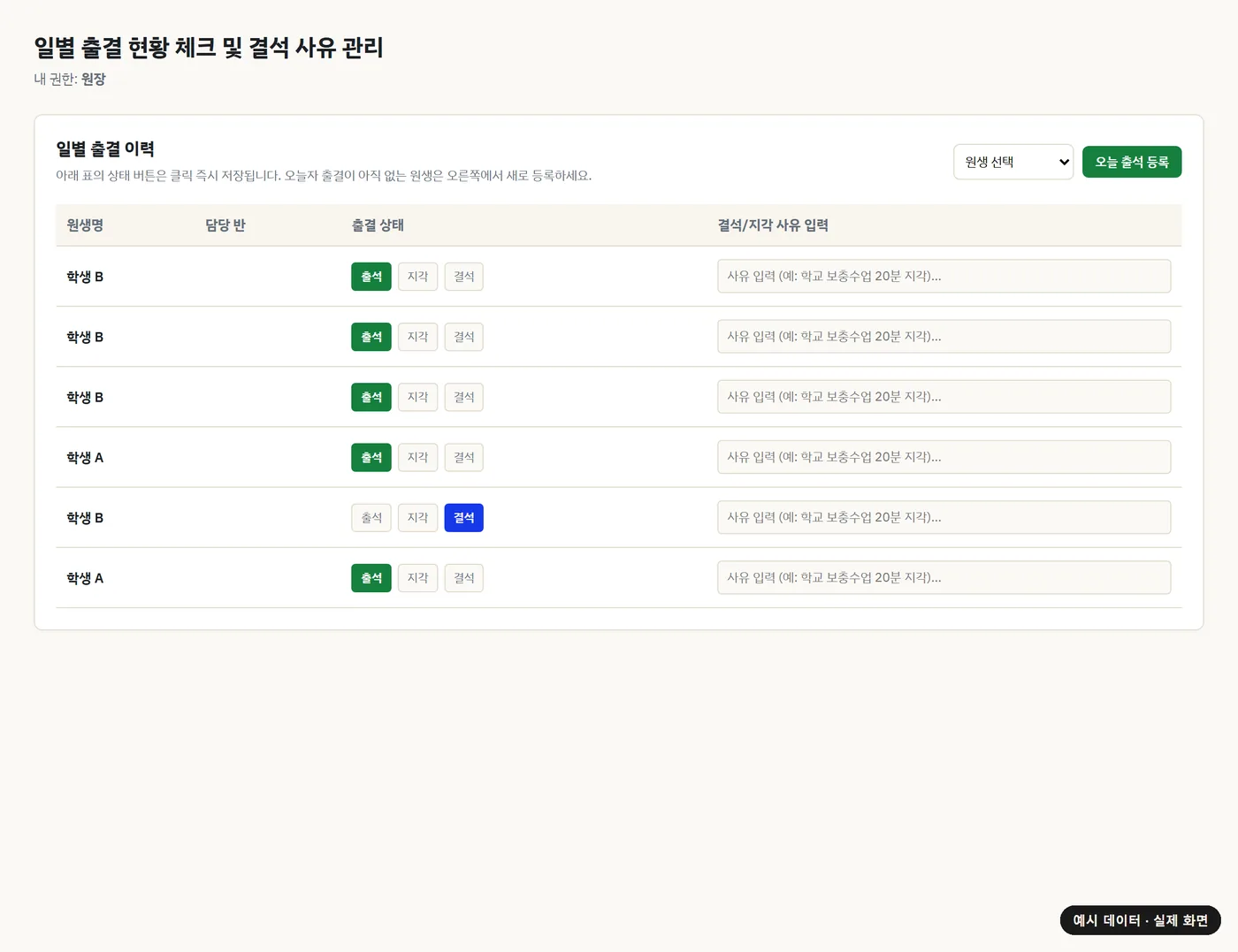
날짜를 고르고 반·원생별 출석·지각·결석을 누르기만 하면 저장됩니다. 원생·학부모 앱의 '출결 이력'에 바로 반영됩니다.
- 날짜와 반을 고릅니다.
- 원생마다 출석·지각·결석을 누릅니다.
- 월별 출석률은 대시보드와 원생 명부에 자동 집계됩니다.
04
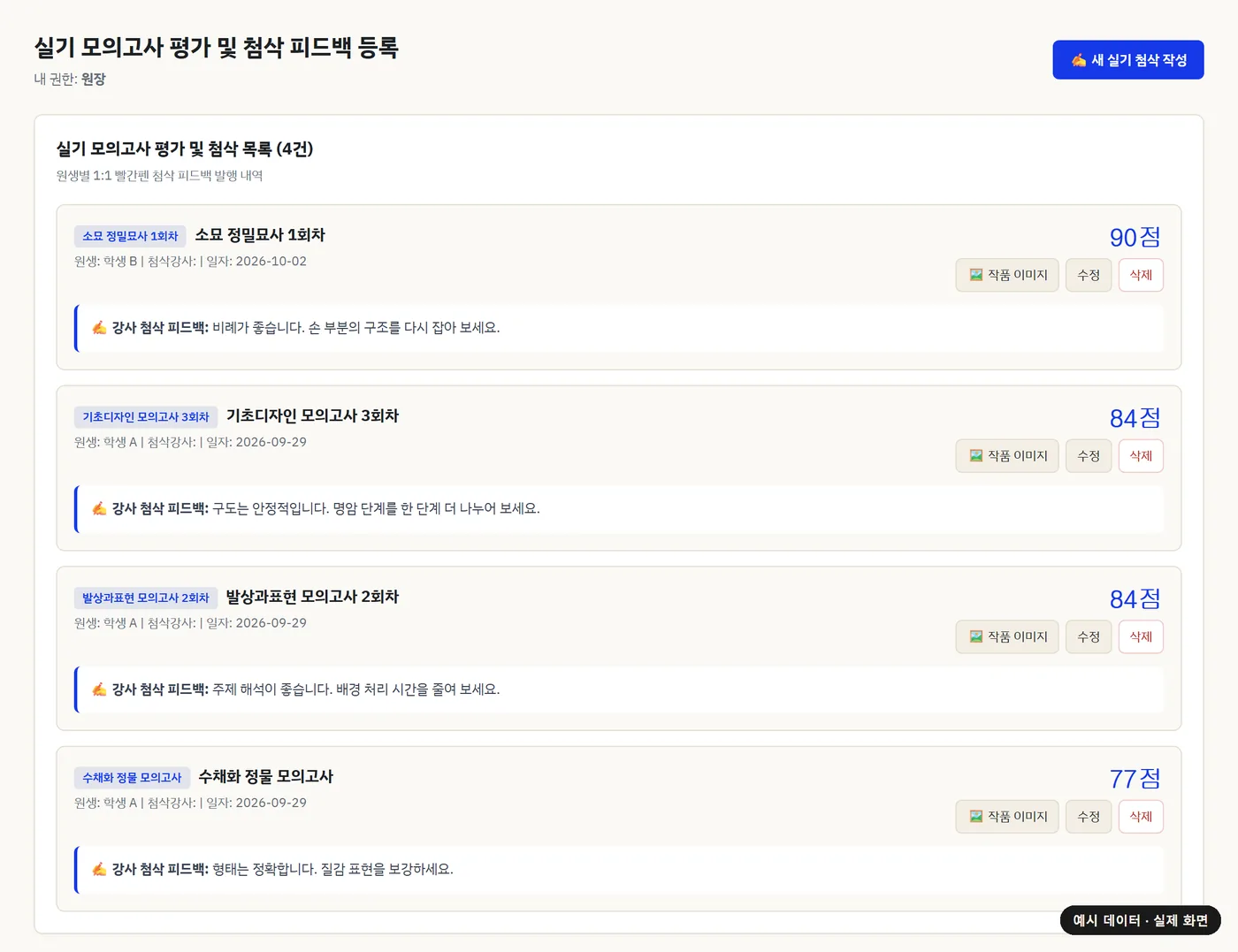
실기 평가 및 첨삭
모의고사 작품마다 점수와 강사 첨삭 피드백을 남기고 작품 사진을 붙입니다. 사진은 비공개 저장소에 보관되고, 원생 앱에서는 5분짜리 열람 주소로만 열립니다.
- '새 실기 첨삭 작성'에서 원생·종목·점수를 입력합니다.
- 첨삭 피드백을 적고 작품 사진을 올립니다.
- 공개하면 원생·학부모 앱 '실기 작품·첨삭'에 표시됩니다.

05
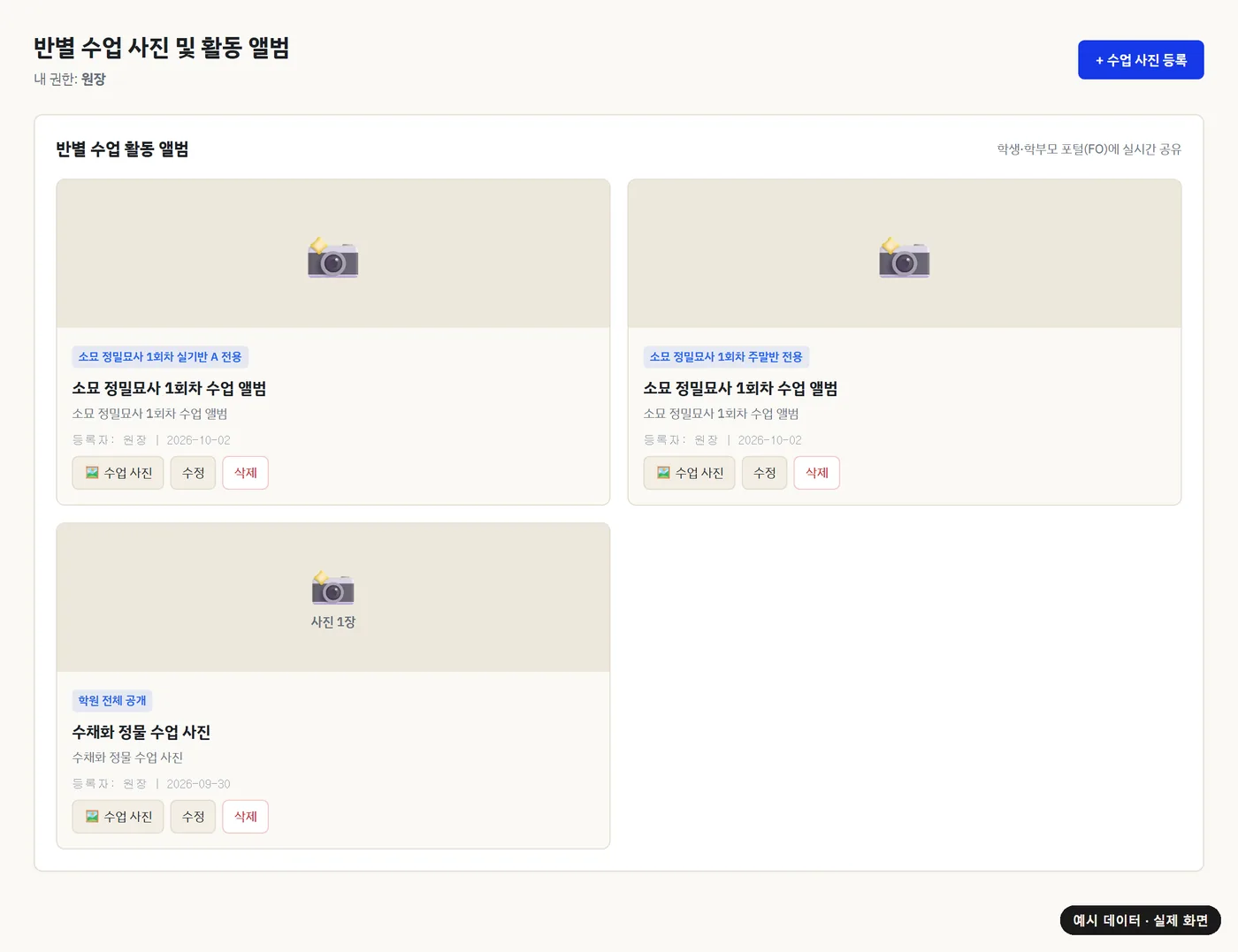
수업 앨범
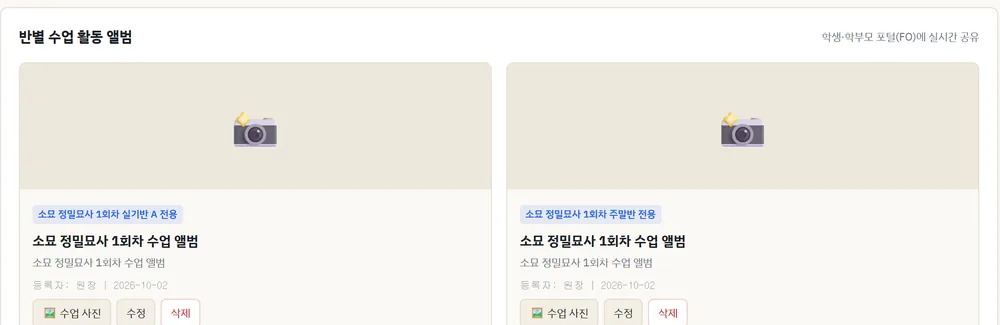
반별 수업 사진을 올려 학생·학부모 앱에 공유합니다. 반 전용 또는 학원 전체 공개를 고를 수 있습니다.
- '+수업 사진 등록'을 누릅니다.
- 공개 범위(반 전용·학원 전체)를 고릅니다.
- 올린 앨범은 원생·학부모 앱 '수업 앨범'에 바로 보입니다.
06
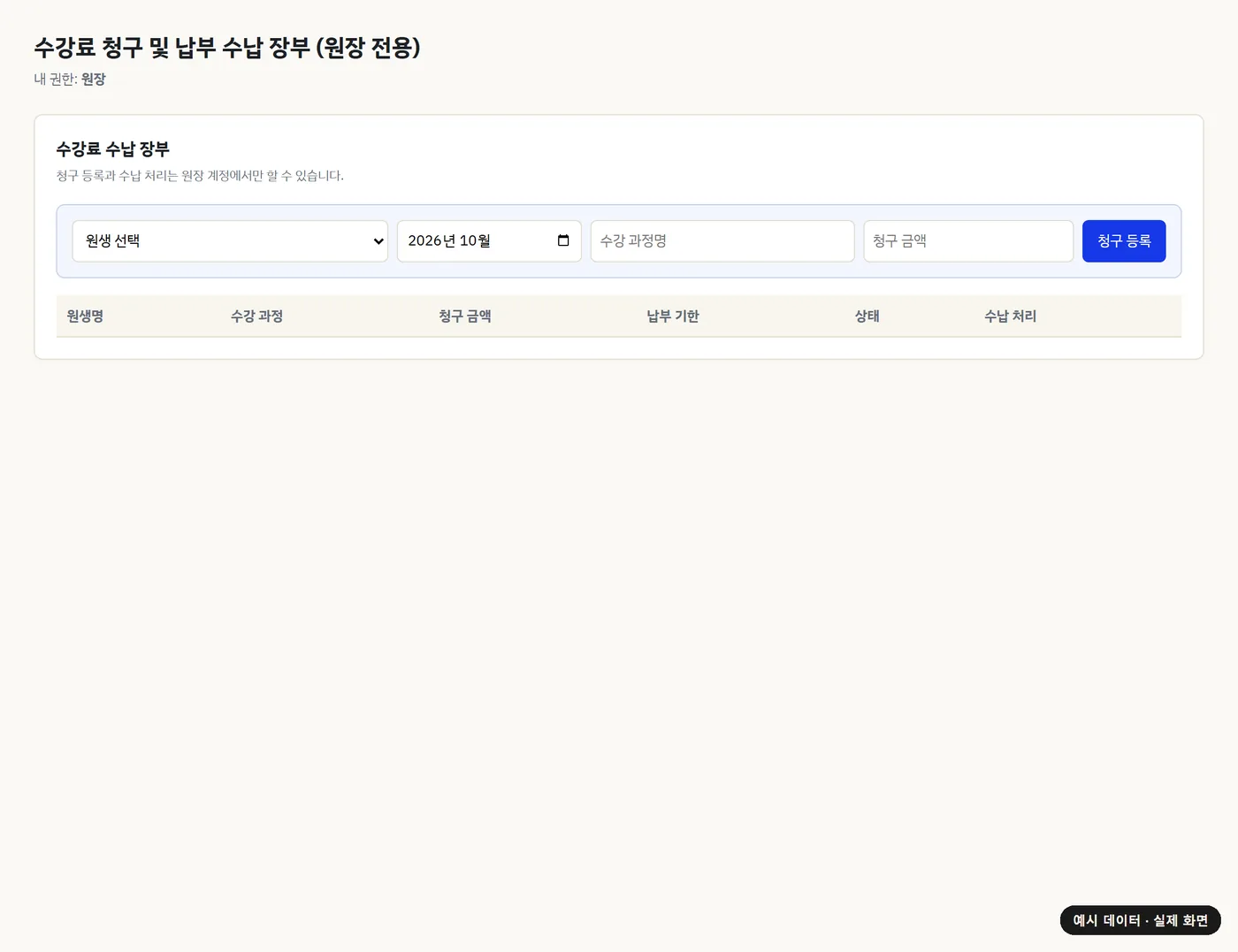
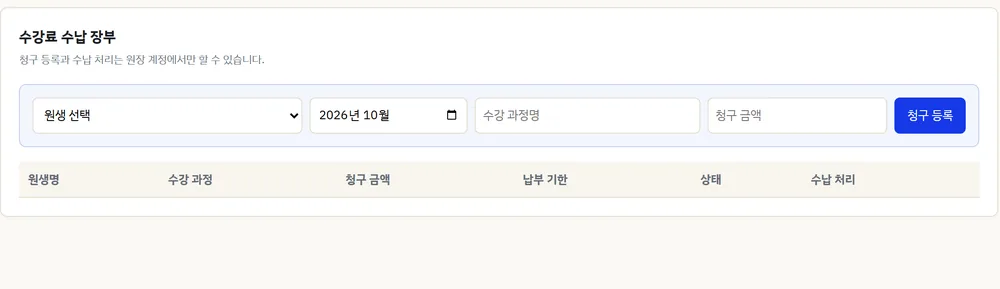
수강료 수납 관리
원생별 월 수강료를 청구하고 납부 상태를 기록합니다. 원장 계정에서만 쓸 수 있습니다.
- 원생·청구 월·수강 과정·금액을 넣고 '청구 등록'을 누릅니다.
- 입금되면 '수납 처리'를 누릅니다.
- 학부모 앱 '수강료 납부내역'에 같은 내용이 보입니다.
07
학부모 계정 연동
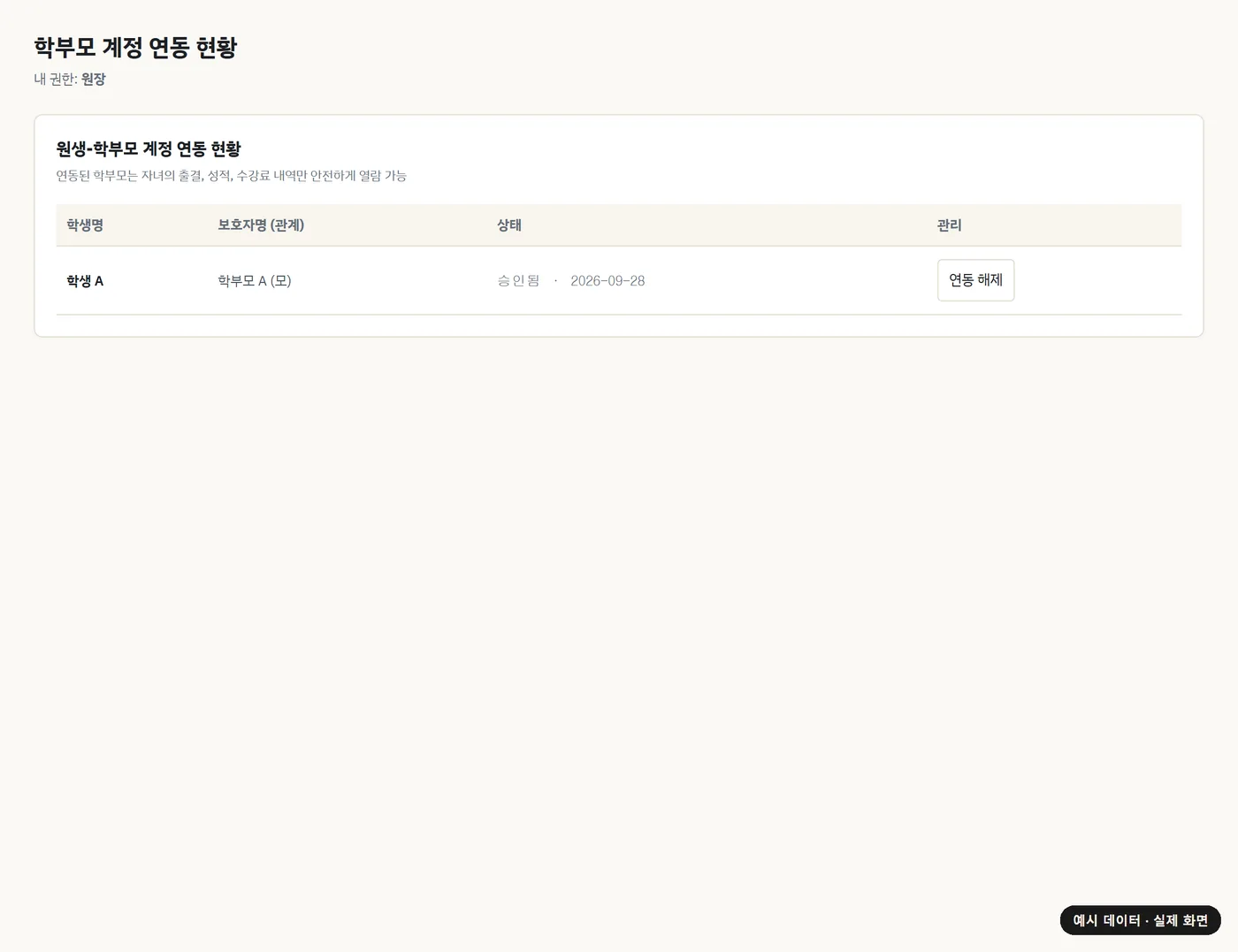
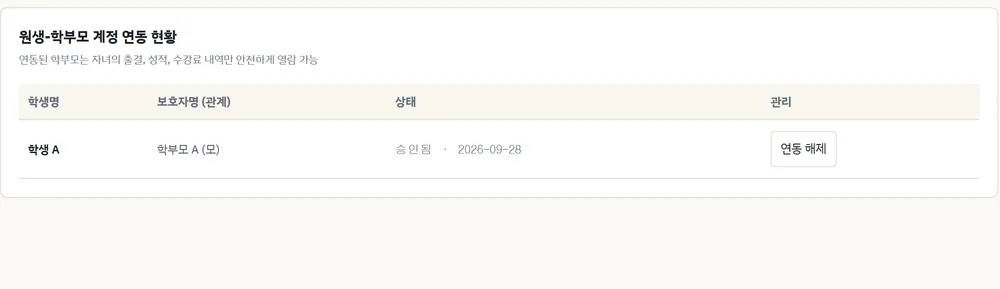
학부모가 앱에서 자녀 연동을 요청하면 이 화면에서 승인합니다. 승인된 학부모만 자녀의 출결·평가·앨범·수강료를 봅니다.
- 연동 요청 목록을 확인합니다.
- 자녀와 학부모 관계를 확인하고 승인합니다.
- 잘못된 요청은 거절합니다(감사 로그에 남습니다).
08
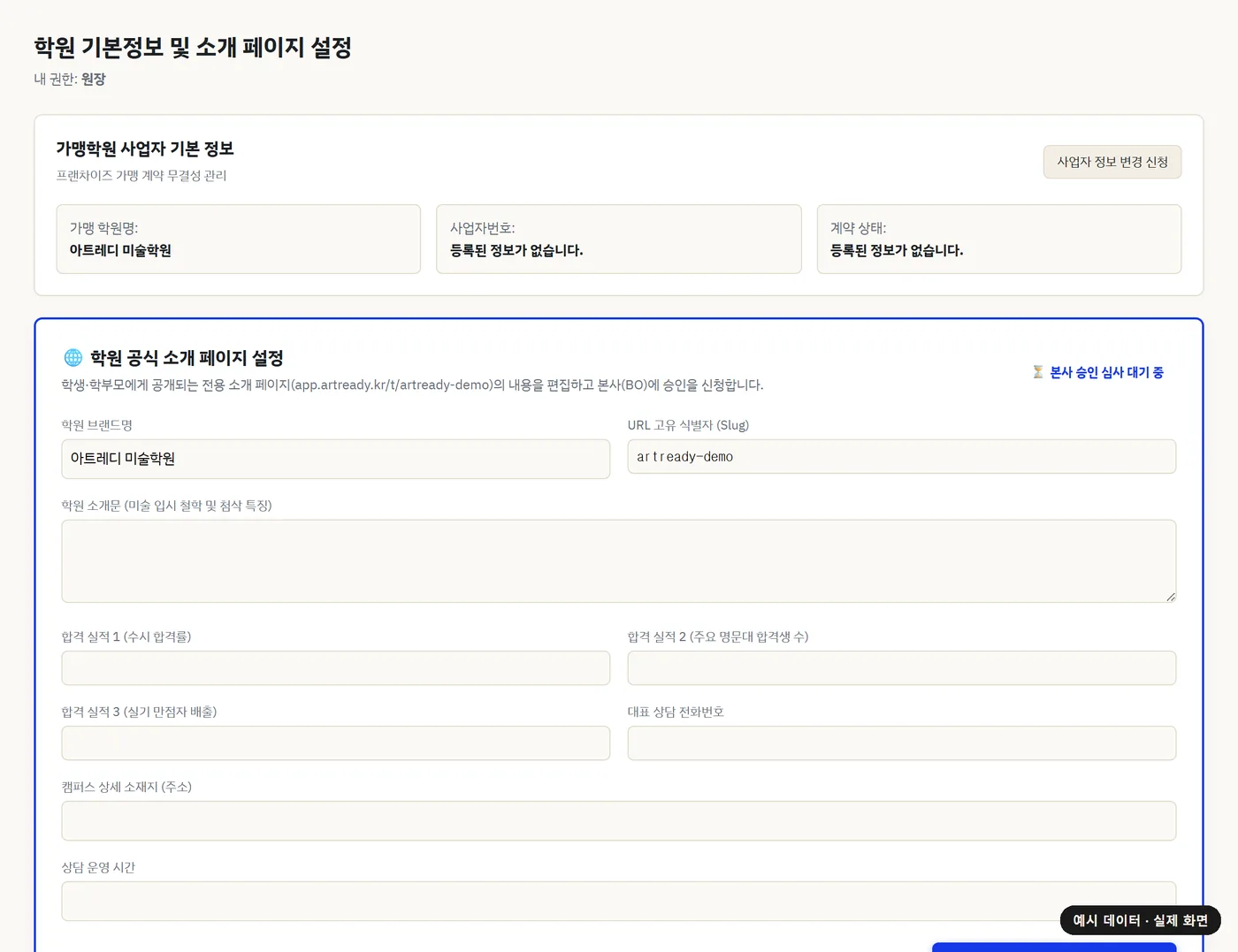
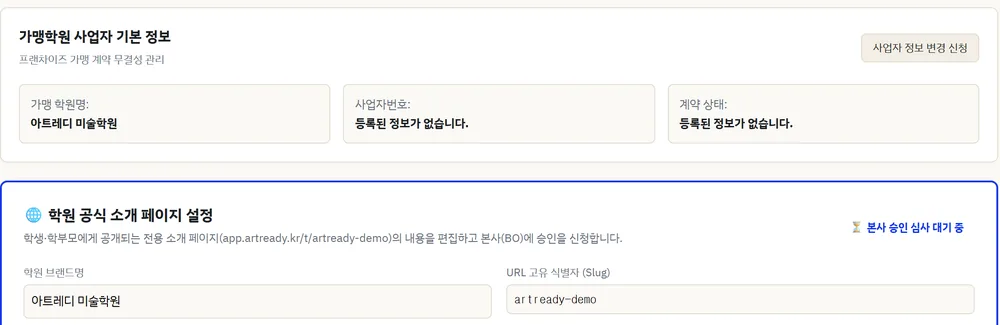
학원 기본정보 & 소개페이지
학원 이름·주소·연락처·소개 글을 정리합니다. 바꾼 내용은 본사 승인 뒤 원생 앱 '학원 소개'에 반영됩니다.
- 기본정보와 소개 글을 고칩니다.
- '승인 신청'을 누르면 본사가 검토합니다.
- 승인되면 원생·학부모 앱에 표시됩니다.
시작하기
- 가맹 상담을 신청합니다(학원·강사 안내).
- 본사가 데모 계정을 드리면 이 화면을 직접 써 봅니다.
- 가맹 승인 뒤 원장·강사 계정이 만들어지고, 가맹 코드를 원생에게 안내합니다.
이 페이지의 화면은 실제 서비스 화면이며, 이름·점수·문구는 예시 데이터로 바꿔 찍었습니다. 메뉴 구성은 업데이트에 따라 달라질 수 있습니다.